
Windows 11 Phone Link: telefón priamo v počítači
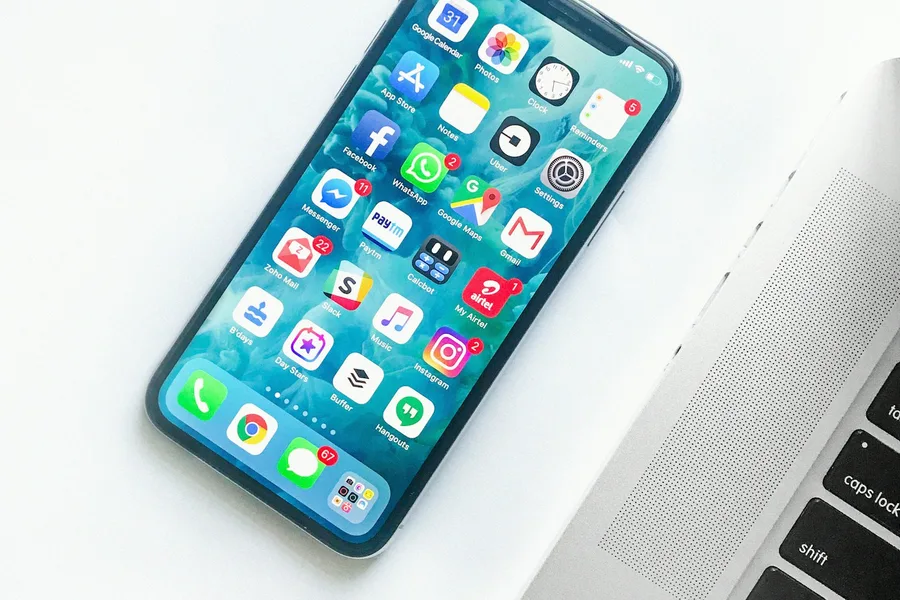
Neustále prekladanie pohľadu medzi počítačom a telefónom rozbíja sústredenie a kradne čas. Windows 11 má na to aplikáciu Phone Link (po slovensky Prepojenie s telefónom), ktorá vám telefón sprístupní priamo na obrazovke počítača. Poďme si vysvetliť, čo dokáže a ako ju nastaviť.
Čo je Phone Link
Phone Link je aplikácia vo Windows 11, ktorá prepojí váš telefón s počítačom, takže časť telefónu obsluhujete priamo z počítača. Nemusíte siahať po telefóne pri každej správe či hovore, mnohé veci vybavíte rovno na klávesnici a veľkej obrazovke.
V slovenskej verzii Windows sa volá „Prepojenie s telefónom“ (oficiálny názov aplikácie od Microsoftu).
Čo všetko zvládnete
Pri telefóne s Androidom toho ponúka najviac:
- Správy (SMS). Čítate aj píšete textovky priamo z počítača, pohodlne na klávesnici.
- Upozornenia. Notifikácie z telefónu vidíte na počítači, takže vám nič neunikne.
- Hovory. Cez Bluetooth viete prijímať aj volať priamo z počítača.
- Fotky. Najnovšie fotky z telefónu máte hneď po ruke, bez kábla a bez posielania cez cloud.
- Prenos súborov medzi telefónom a počítačom potiahnutím myšou.
Pri vybraných telefónoch (napríklad niektoré Samsungy) sa dajú priamo na počítači otvárať aj telefónne aplikácie.
Android verzus iPhone
Dôležitý rozdiel: na Androide funguje Phone Link plnohodnotne, na iPhone je podpora obmedzenejšia. Pri iPhone zvyčajne vybavíte základ ako hovory, správy a kontakty, no pokročilé veci (fotky či zrkadlenie aplikácií) bývajú len pre Android. Rozdiely medzi systémami rozoberá článok iPhone verzus Android.
Čo na to potrebujete
- Windows 11 (funguje aj na Windows 10) a aplikáciu Phone Link v počítači.
- Sprievodnú aplikáciu v telefóne (Spojenie s Windowsom / Link to Windows).
- Rovnaký účet Microsoft na počítači aj v telefóne.
- Zapnutý Bluetooth (najmä na hovory) a ideálne rovnakú WiFi sieť. O verziách Bluetooth je článok Bluetooth verzie.
Ako Phone Link nastaviť
- V počítači otvorte aplikáciu Phone Link („Prepojenie s telefónom“).
- V telefóne nainštalujte sprievodnú aplikáciu a spustite ju.
- Naskenujte QR kód, ktorý sa zobrazí v počítači, a prihláste sa rovnakým účtom Microsoft.
- Povoľte oprávnenia v telefóne (správy, kontakty, upozornenia) a zapnite Bluetooth.
Po spárovaní sa telefón objaví v okne Phone Link a môžete ho ovládať z počítača.
Na čo myslieť
- Súkromie. Na počítači sa zobrazujú vaše správy aj upozornenia. Na zdieľanom počítači s tým rátajte.
- Bluetooth musí byť zapnutý, inak hovory cez počítač nepôjdu.
- Rozsah funkcií závisí od telefónu. Najviac z toho vyťažíte s Androidom, prípadne s vybranými modelmi.
Pre koho sa hodí
- Pre prácu pri počítači, kde sa hodí vybaviť správu či hovor bez siahania po mobile. Pomôže aj článok dokonalý homeoffice.
- Pre rýchly prenos fotiek z telefónu do počítača bez kábla.
- Pre menej vyrušovania. Notifikácie máte na jednom mieste a telefón nemusíte chytať tak často.
Záver
Phone Link („Prepojenie s telefónom“) vo Windows 11 prepojí telefón s počítačom a umožní vám vybaviť správy, hovory, fotky aj upozornenia priamo na obrazovke. Najlepšie funguje s Androidom, na iPhone je podpora skromnejšia. Nastavenie je otázka pár minút a odmenou je menej prekladania pohľadu a viac pohodlia.
Potrebujete poradiť s prepojením zariadení alebo nastavením počítačov vo firme? Ozvite sa nám, radi pomôžeme.
Prepojíme vaše zariadenia tak, aby fungovali ako jeden celok
Nastavíme Phone Link, spárovanie zariadení a zdieľanie súborov presne podľa toho, ako vaša domácnosť či firma pracuje. Pre domácnosti aj firmy na Liptove.
Ozvite sa námTento článok je súčasťou prehľadu Softvér a systém.
Komentáre a otázky 0
Diskutujeme vecne. Reklamu, odkazy na iné služby, vulgarizmy a osobné útoky nezverejníme. Nezverejňujeme ani príspevky s osobnými údajmi tretích osôb.
Časté otázky
Ako nastavím Phone Link vo Windows 11?
Prečo Phone Link na iPhone nezvláda toľko ako na Androide?
Vidí niekto iný moje správy cez Phone Link?
Musím mať pri používaní Phone Link stále zapnutý Bluetooth?
Dá sa cez Phone Link prenášať súbory medzi smartfónom a počítačom?
Funguje Phone Link aj na starom Windows 10?
Potrebujete pomoc s IT?
Postaráme sa o vaše počítače, siete aj bezpečnosť - pre firmy aj domácnosti na Liptove.
Kontaktujte nás