
Šifrovanie disku: BitLocker, FileVault a LUKS
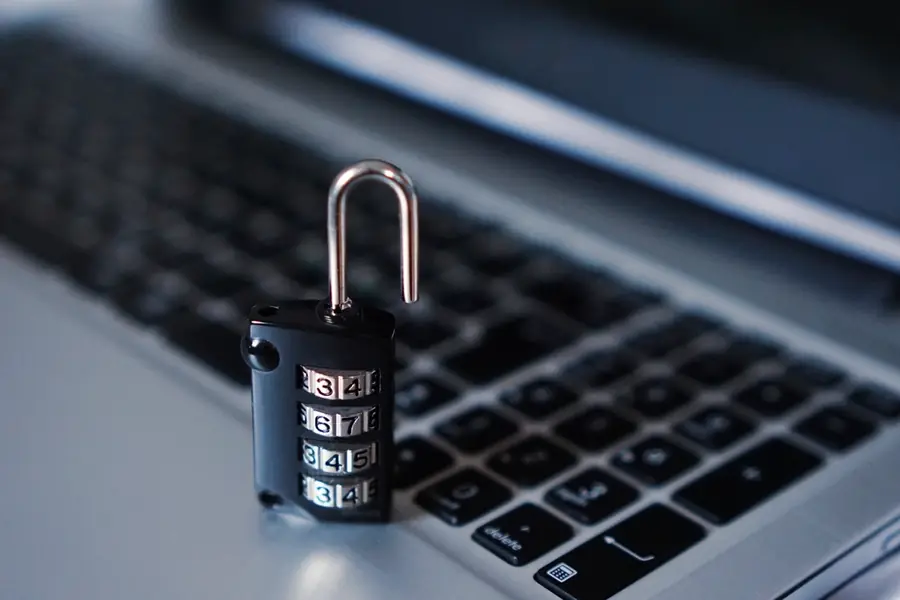
Čo sa stane, ak vám ukradnú notebook? Bez šifrovania má zlodej prístup ku všetkým vašim súborom, aj keď nepozná heslo do Windowsu. Šifrovanie disku je práve to, čo tomu zabráni. Poďme si vysvetliť, ako funguje a ako ho zapnúť.
Čo je šifrovanie disku
Šifrovanie disku premení všetky dáta na nečitateľný kód, ktorý sa dá prečítať len so správnym kľúčom alebo heslom. Bez neho je obsah disku úplne nepoužiteľný, aj keď ho niekto vyberie a zapojí do iného počítača. Heslo do systému totiž samo o sebe nestačí, lebo disk sa dá jednoducho vybrať a prečítať inde. Šifrovanie chráni samotné dáta.
Prečo šifrovať
- Krádež alebo strata notebooku neznamená únik dát.
- Firemné a citlivé údaje zostanú v bezpečí, čo súvisí aj s GDPR.
- Súkromie vašich dokumentov, fotiek a hesiel.
Nástroje podľa systému
Každý systém má vlastné šifrovanie zabudované priamo v sebe:
- Windows: BitLocker (vo verziách Pro a vyšších), na verzii Home funguje jednoduchšie šifrovanie zariadenia.
- macOS: FileVault.
- Linux: LUKS, ktoré sa dá zapnúť už pri inštalácii.
Porovnanie nástrojov v skratke
| Nástroj | Systém | Odomykanie | Uloženie obnovovacieho kľúča |
|---|---|---|---|
| BitLocker | Windows Pro a vyššie | TPM, PIN alebo heslo | Microsoft konto, súbor, tlač |
| Šifrovanie zariadenia | Windows Home (s TPM) | automaticky cez TPM | Microsoft konto |
| FileVault | macOS | heslo používateľa | iCloud alebo obnovovací kód |
| LUKS | Linux | prístupová fráza | spravujete si ho sami |
Ako to funguje a obnovovací kľúč
Po zapnutí systém disk zašifruje a pri každom štarte sa odomkne vaším heslom, PINom alebo cez bezpečnostný čip (TPM). Najdôležitejšia vec je obnovovací kľúč, ktorý dostanete pri zapnutí šifrovania. Je to záchranný kód pre prípad, že zabudnete heslo alebo zlyhá hardvér. Bez obnovovacieho kľúča prídete o všetky dáta nenávratne.
Praktický postup: zapnutie šifrovania krok za krokom
Windows (BitLocker):
- Overte si edíciu Windowsu v Nastaveniach v časti Systém > Informácie. BitLocker je v edícii Pro a vyšších.
- Zálohujte si dáta. Šifrovanie je bezpečné, no pred každým veľkým zásahom do disku má byť záloha samozrejmosťou.
- Otvorte Ovládací panel > Šifrovanie jednotky BitLocker a pri systémovom disku kliknite na „Zapnúť BitLocker“.
- Uložte obnovovací kľúč do Microsoft konta, do súboru na iný disk alebo si ho vytlačte. Odporúčame aspoň dve miesta naraz.
- Zvoľte šifrovanie celého disku, ak na ňom už máte dáta. Rýchlejšia voľba „len použité miesto“ sa hodí iba pri novom počítači.
- Nechajte proces dobehnúť. Šifrovanie beží na pozadí, počítač môžete normálne používať, len ho nechajte pripojený k napájaniu.
macOS (FileVault): otvorte Systémové nastavenia > Súkromie a bezpečnosť > FileVault a kliknite na Zapnúť. Vyberiete si, či obnovovanie umožní iCloud konto, alebo si zapíšete obnovovací kód.
Linux (LUKS): najjednoduchšie je zaškrtnúť šifrovanie disku hneď pri inštalácii systému. Dodatočné šifrovanie systémového disku je prácnejšie, vyžaduje presun dát a zásah do zavádzania systému.
Na čo si dať pozor
- Obnovovací kľúč si uložte mimo daného zariadenia, napríklad vytlačený alebo v správcovi hesiel.
- Pred zapnutím šifrovania si dáta zálohujte, ako píšeme v článku o zálohovaní.
- Výkon na modernom hardvéri prakticky nepocítite.
- Zabudnuté heslo aj kľúč znamenajú stratu dát, šifrovanie je naozaj účinné.
Časté chyby a mýty
- „Heslo do Windowsu ma chráni.“ Nechráni. Chráni len prihlásenie, disk sa dá vybrať a prečítať v inom počítači za pár minút.
- „Šifrovanie spomalí počítač.“ Moderné procesory šifrujú hardvérovo, pri bežnej práci rozdiel nespoznáte.
- „Keď zabudnem heslo, v servise mi dáta vytiahnu.“ Nevytiahnu. Bez kľúča sú dáta stratené, a to je presne účel šifrovania.
- „Nemám čo skrývať.“ V počítači máte uložené heslá z prehliadača, e-maily, zmluvy, fotky dokladov. To všetko je pre zlodeja použiteľné.
- „Obnovovací kľúč netreba, heslo si pamätám.“ Kľúč potrebujete aj pri zlyhaní hardvéru, výmene základnej dosky či zmene TPM, nielen pri zabudnutom hesle.
Riešenie problémov
- BitLocker si po aktualizácii BIOSu pýta obnovovací kľúč. Čip TPM zaznamenal zmenu a správa sa opatrne, je to normálne. Zadajte kľúč a ďalší štart už prebehne bežne. Pred plánovanou aktualizáciou BIOSu môžete BitLocker dočasne pozastaviť.
- Windows Home neponúka BitLocker. Skontrolujte v Nastaveniach položku „Šifrovanie zariadenia“. Ak tam nie je, zariadeniu chýba potrebná výbava a riešením je edícia Pro.
- Neviete, či je disk zašifrovaný. Vo Windowse to ukáže Ovládací panel pri jednotke, na macOS stav FileVaultu v nastaveniach súkromia a bezpečnosti.
- Kľúč ste stratili, ale heslo ešte funguje. Kým sa viete prihlásiť, viete si vygenerovať a uložiť nový obnovovací kľúč. Urobte to hneď, neodkladajte to.
Kedy ho určite zapnúť
Šifrovanie odporúčame vždy na notebookoch (lebo cestujú a dajú sa ukradnúť), na firemných zariadeniach a všade, kde sú citlivé dáta. Na stolnom počítači doma je to menej kritické, no neuškodí.
Zabezpečíme vaše notebooky a firemné dáta
Zapneme šifrovanie na vašich zariadeniach a nastavíme bezpečnú úschovu obnovovacích kľúčov aj zálohovanie, aby krádež notebooku neznamenala únik dát. Pre domácnosti aj firmy na Liptove.
Chcem chrániť svoje dátaTento článok je súčasťou prehľadu Kybernetická bezpečnosť.
Komentáre a otázky 0
Diskutujeme vecne. Reklamu, odkazy na iné služby, vulgarizmy a osobné útoky nezverejníme. Nezverejňujeme ani príspevky s osobnými údajmi tretích osôb.
Časté otázky
Čo je obnovovací kľúč a kam si ho mám uložiť?
Spomalí šifrovanie disku počítač?
Nestačí na ochranu dát heslo do Windowsu?
Má Windows Home BitLocker?
Čo ak zabudnem heslo aj stratím obnovovací kľúč?
Treba šifrovať aj USB kľúče a externé disky?
Potrebujete pomoc s IT?
Postaráme sa o vaše počítače, siete aj bezpečnosť - pre firmy aj domácnosti na Liptove.
Kontaktujte nás