
Práca s dvomi monitormi: prečo sa oplatí a ako ich zapojiť
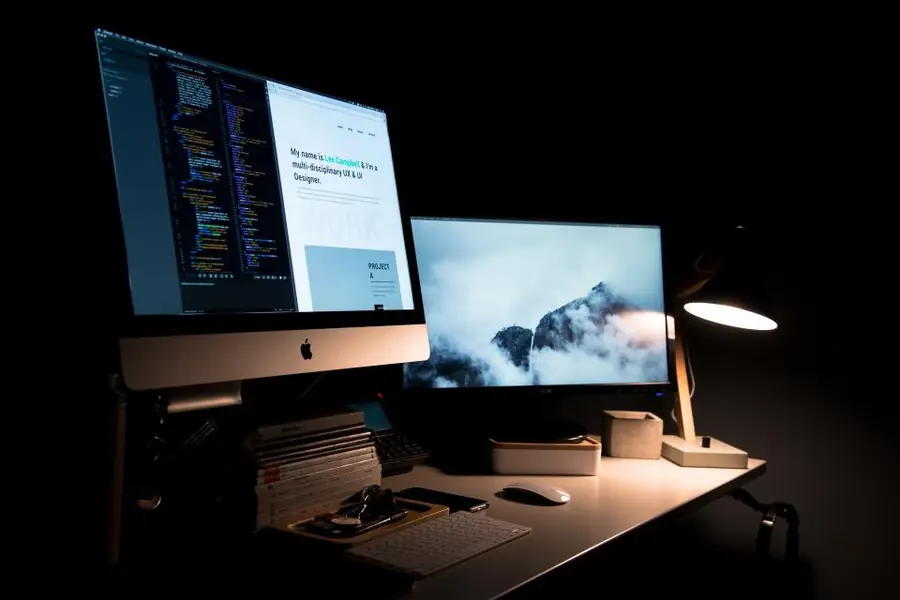
Kto raz skúsil pracovať s dvomi monitormi, ťažko sa vracia k jednému. Druhý monitor je jeden z najlacnejších spôsobov, ako zrýchliť prácu. Poďme si vysvetliť, prečo sa oplatí a ako ho zapojiť.
Prečo sa oplatí druhý monitor
Druhý monitor zvyšuje produktivitu, lebo nemusíte stále prepínať medzi oknami. Na jednom monitore máte hlavnú prácu, na druhom e-mail, dokument, tabuľku alebo videohovor. Štúdie aj prax ukazujú, že práca s dvomi obrazovkami je rýchlejšia a pohodlnejšia, najmä pri porovnávaní, prepisovaní a sledovaní viacerých vecí naraz.
Rozšírená verzus duplikovaná plocha
Pri zapojení dvoch monitorov si v nastaveniach vyberiete režim:
- Rozšírená plocha spojí oba monitory do jednej veľkej pracovnej plochy, po ktorej presúvate okná. Toto chcete pri práci.
- Duplikovaná plocha zobrazí na oboch monitoroch to isté, čo sa hodí pri prezentáciách.
Ako ich zapojiť
Druhý monitor pripojíte do voľného výstupu na počítači alebo notebooku, najčastejšie cez HDMI alebo DisplayPort. Moderné notebooky vedia obraz posielať aj cez USB-C (ak port podporuje DisplayPort Alt Mode), často jedným káblom spolu s nabíjaním. Ak notebook nemá dosť portov, pomôže dokovacia stanica, ktorá pridá výstupy aj ďalšie konektory. Po zapojení už len v nastaveniach systému usporiadate, ktorý monitor je vľavo a ktorý vpravo.
Nastavenie vo Windowse
Vo Windowse je najrýchlejšia cesta klávesová skratka Win + P, ktorá otvorí ponuku s režimami (len obrazovka PC, duplikovať, rozšíriť, len druhá obrazovka). Podrobnejšie nastavenie nájdete v Nastavenia - Systém - Obrazovka, kde monitory aj fyzicky usporiadate myšou a zvolíte hlavný monitor (na ňom je hlavný panel a otvárajú sa nové okná). Okno medzi monitormi rýchlo presuniete skratkou Win + Shift + šípka.
Rozlíšenie a škálovanie
Ak skombinujete monitory s rôznym rozlíšením alebo veľkosťou, doladíte škálovanie (mierku), aby text a ikony boli na oboch rovnako veľké. Pri 4K monitore sa bežne používa škálovanie 150 %, inak by bolo všetko príliš malé. Každý monitor môže mať vlastnú mierku, takže ich pokojne zladíte navzájom.
Ultrawide ako alternatíva
Namiesto dvoch monitorov zvážte aj jeden ultrawide (širokouhlý), prípadne zakrivený. Ponúkne súvislú plochu bez medzery uprostred, čo sa hodí na tabuľky a strih, no na úplné rozdelenie dvoch nezávislých obrazov sa stále lepšie hodia dva fyzické monitory.
Na čo myslieť
- Grafika a notebook musia druhý monitor zvládnuť. Väčšina dnešných počítačov dva monitory bez problémov utiahne.
- Výška a poloha. Monitory umiestnite do rovnakej výšky, aby vás nebolel krk.
- Nemusia byť rovnaké. Pokojne skombinujte aj dva rôzne monitory, hoci rovnaké pôsobia lepšie.
- Rozlíšenie a obnovovanie podľa toho, na čo monitory používate, viac v článku ako si vybrať monitor.
Chcete si rozšíriť pracovnú plochu o druhý monitor? Ozvite sa nám, poradíme s výberom aj zapojením, aby to fungovalo na prvý raz.
Druhý monitor bez námahy
Poradíme s výberom monitora, zapojením aj nastavením škálovania, aby ste hneď pracovali pohodlne. Pre domácnosti aj firmy na Liptove.
Ozvite sa námTento článok je súčasťou prehľadu Hardvér a komponenty.
Komentáre a otázky 0
Diskutujeme vecne. Reklamu, odkazy na iné služby, vulgarizmy a osobné útoky nezverejníme. Nezverejňujeme ani príspevky s osobnými údajmi tretích osôb.
Časté otázky
Oplatí sa druhý monitor aj do domácej kancelárie?
Aký je rozdiel medzi rozšírenou a duplikovanou plochou?
Ako pripojím druhý monitor k notebooku?
Ako rýchlo prepnem režim zobrazenia vo Windowse?
Prečo je text na monitoroch rôzne veľký a ako to opraviť?
Je lepší jeden ultrawide monitor alebo dva klasické?
Potrebujete pomoc s IT?
Postaráme sa o vaše počítače, siete aj bezpečnosť - pre firmy aj domácnosti na Liptove.
Kontaktujte nás