
Notebook alebo MacBook bez sieťovej karty: pomôže USB adaptér
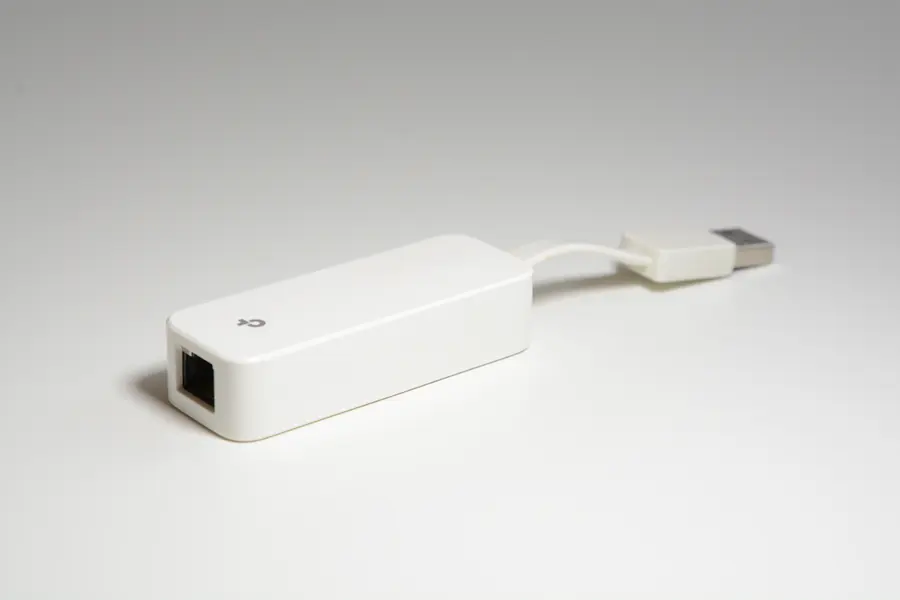
Kúpili ste tenký notebook alebo MacBook a zistili, že nemá konektor na sieťový kábel (RJ45)? Je to bežné a riešenie je našťastie lacné a jednoduché. Poďme si vysvetliť, prečo ethernet z notebookov mizne a ako káblový internet jednoducho doplníte.
Prečo nové notebooky nemajú ethernet
Konektor na sieťový kábel (RJ45) je pomerne hrubý a do tenkých notebookov sa už nezmestí. Výrobcovia ho preto vynechávajú a spoliehajú sa na wifi. Pri MacBookoch a ultratenkých notebookoch to platí takmer vždy. Káblové pripojenie sa však občas zíde, najmä keď potrebujete stabilitu.
Riešenie: USB sieťový adaptér
Stačí si dokúpiť malý USB sieťový adaptér, teda redukciu z USB na ethernet (RJ45). Zapojíte ho do USB portu, do neho sieťový kábel a notebook má káblový internet. Adaptér je malý, lacný a nosíte ho len vtedy, keď ho potrebujete.
USB-A alebo USB-C
Adaptéry sú v dvoch variantoch podľa toho, aký port máte na notebooku:
- USB-C pre MacBooky a moderné notebooky s týmto konektorom.
- USB-A pre staršie notebooky s klasickým plochým USB.
Ak si nie ste istí, ktorý port máte, pomôže článok o USB konektoroch. V prípade potreby existuje aj redukcia medzi nimi.
Na čo sa pri výbere pozerať
- Rýchlosť. Voľte gigabitový adaptér (1 Gbit/s), nie pomalý 100 Mbit, aby ste nebrzdili rýchle pripojenie. Ak máte rýchlejšiu prípojku alebo NAS, existujú aj 2,5-gigabitové adaptéry (2,5 Gbit/s), zvyčajne s konektorom USB-C.
- Kompatibilita. S Windowsom aj macOS väčšina adaptérov funguje hneď, niekedy treba doinštalovať ovládač.
- Kvalita čipu, ktorá ovplyvňuje spoľahlivosť, najmä pri dlhšom používaní.
Pozor aj na rýchlosť samotného USB portu. Gigabitový adaptér zvládne aj starší USB 2.0, no pri 2,5-gigabitovom potrebujete port USB 3.0 (USB 3.2 Gen 1), inak rýchlosť neuvidíte.
Ak pripájate k notebooku aj monitor a ďalšie zariadenia, zvážte rovno dokovaciu stanicu alebo USB-C rozbočovač (hub), ktoré ethernet zvyčajne obsahujú spolu s ďalšími portmi (HDMI, USB, čítačka kariet). Jedným káblom tak doplníte sieť aj všetko ostatné naraz a notebook pripojíte na pracovný stôl jediným pohybom.
Kedy adaptér riešiť
- Tenké notebooky a MacBooky, ktoré port RJ45 vôbec nemajú.
- Pokazená sieťová karta v staršom notebooku, kde USB adaptér nahradí nefunkčný port bez otvárania zariadenia.
- Dočasná potreba kábla na mieste, kde je wifi slabá alebo preplnená.
Kedy sa kábel naozaj hodí
Aj keď wifi dnes stačí na bežnú prácu, kábel je stabilnejší a rýchlejší. Hlavnou výhodou je nižšia a stálejšia odozva (latencia) a to, že o pásmo sa nedelíte so susednými sieťami. Oceníte ho pri videohovoroch, hraní, veľkých prenosoch a všade, kde je wifi slabá alebo zarušená. Viac o rozdiele medzi káblom a wifi nájdete v samostatnom článku.
Neviete, ktorý adaptér k svojmu notebooku potrebujete? Ozvite sa nám, poradíme a dodáme správne riešenie.
Poradíme s výberom správneho USB adaptéra
Nájdeme a dodáme adaptér presne pre váš notebook či MacBook, poradíme aj s dokovacou stanicou alebo rozbočovačom. Pre domácnosti aj firmy na Liptove.
Ozvite sa námTento článok je súčasťou prehľadu Hardvér a komponenty.
Komentáre a otázky 0
Diskutujeme vecne. Reklamu, odkazy na iné služby, vulgarizmy a osobné útoky nezverejníme. Nezverejňujeme ani príspevky s osobnými údajmi tretích osôb.
Časté otázky
Prečo môj nový notebook nemá port na sieťový kábel?
Aký USB sieťový adaptér kúpiť pre MacBook?
Je rozdiel medzi USB-A a USB-C sieťovým adaptérom?
Funguje USB sieťový adaptér hneď po zapojení, alebo treba inštalovať ovládač?
Aký rýchly adaptér mám kúpiť, gigabitový alebo 2,5-gigabitový?
Oplatí sa namiesto adaptéra kúpiť rovno dokovaciu stanicu?
Potrebujete pomoc s IT?
Postaráme sa o vaše počítače, siete aj bezpečnosť - pre firmy aj domácnosti na Liptove.
Kontaktujte nás