
Kto je pripojený na moju WiFi? Ako to zistiť a zabezpečiť sieť
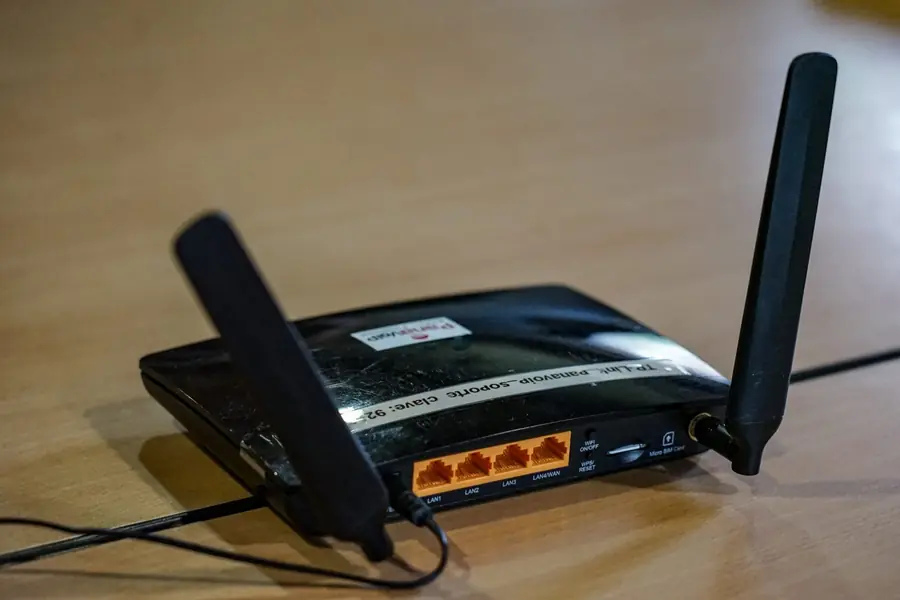
Internet vám spomalil, alebo máte len pocit, že na vašej WiFi visí niekto cudzí? Nie je to paranoja, slabo zabezpečená sieť býva ľahkým cieľom. Dobrá správa je, že sa to dá ľahko skontrolovať aj vyriešiť. Poďme na to.
Ako zistiť, kto je pripojený
Najspoľahlivejší spôsob je pozrieť sa priamo do routra:
- Prihláste sa do routra (cez adresu z nálepky na zariadení).
- Nájdite sekciu pripojené zariadenia (často „Connected devices“, „DHCP klienti“ alebo „Zariadenia“).
- Uvidíte zoznam všetkého, čo je práve pripojené, s názvom a adresou.
Existujú aj jednoduché aplikácie pre smartfón od jednotlivých výrobcov, ktoré zariadenia v sieti zobrazia prehľadne a bez nutnosti prihlasovať sa cez webový prehliadač. Princíp adries vysvetľuje článok základy sieťariny.
Krok za krokom: prihlásenie do administrácie routra
Ak ste sa do nastavení routra ešte nikdy neprihlasovali, postup je jednoduchý a rovnaký pre väčšinu domácností:
- Zistite IP adresu routra. Najčastejšie ide o 192.168.0.1 alebo 192.168.1.1, u niektorých výrobcov aj 192.168.1.254 alebo iná adresa. Presné číslo býva vytlačené priamo na štítku na spodnej či zadnej strane routra.
- Otvorte webový prehliadač (v počítači aj v tablete alebo smartfóne funguje rovnako) a do adresného riadku, nie do vyhľadávania, zadajte túto IP adresu.
- Zadajte prihlasovacie údaje. Ak ste ich nikdy nemenili, väčšinou platí kombinácia vytlačená na štítku routra, prípadne admin a admin alebo admin a password. Poskytovatelia internetu (napríklad Slovak Telekom, Orange, O2 alebo UPC/Magio) často nastavujú vlastné jedinečné predvolené heslo priamo na konkrétne zariadenie.
- Nájdite zoznam zariadení v menu. Hľadajte položku ako „Pripojené zariadenia“, „Connected Devices“, „DHCP client list“, „Attached devices“ alebo „Zoznam klientov“. Býva v sekcii Sieť/Network, alebo rovno na úvodnej obrazovke po prihlásení.
- Prezrite si tabuľku so zariadeniami. Uvidíte názov zariadenia, jeho IP adresu, MAC adresu a často aj informáciu, či je pripojené po WiFi alebo cez sieťový kábel.
Ako to isté zistiť cez aplikáciu výrobcu
Ak sa vám nechce prihlasovať cez prehliadač, mnohí výrobcovia ponúkajú vlastnú aplikáciu pre smartfón, cez ktorú sa dá sieť spravovať jednoduchšie a prehľadnejšie:
- TP-Link Tether - pre routre a mesh systémy Deco.
- Mi Home / Mi WiFi - pre routre Xiaomi.
- ASUS Router - pre routre Asus vrátane systémov AiMesh.
- Google Home - pre Google WiFi a Nest WiFi.
- Aplikácie poskytovateľov internetu (napríklad Moja Telekom, Magio TV, Orange) pri routroch, ktoré vám poskytovateľ prenajíma.
Tieto aplikácie po nainštalovaní a prihlásení automaticky nájdu router vo vašej sieti a zobrazia zoznam pripojených zariadení, často aj s ikonkou podľa typu (televízor, notebook, tlačiareň) a s možnosťou zariadenie priamo z aplikácie zablokovať.
Prehľad: kde hľadať zoznam zariadení podľa značky routra
| Značka routra | Predvolená adresa administrácie | Kde hľadať pripojené zariadenia |
|---|---|---|
| TP-Link | 192.168.0.1 alebo tplinkwifi.net | Zariadenia / Client List |
| Mikrotik | 192.168.88.1 | WinBox alebo webfig, potom IP, DHCP Server, Leases |
| Asus | 192.168.1.1 alebo router.asus.com | Network Map, Clients |
| D-Link | 192.168.0.1 | Status, LAN alebo DHCP Client List |
| Huawei / Slovak Telekom | 192.168.1.1 alebo 192.168.100.1 | Domáca sieť, Pripojené zariadenia |
| UPC / Magio (Compal, Sagemcom) | 192.168.0.1 alebo 192.168.1.1 | Status, Zariadenia v sieti |
Ako spoznať cudzie zariadenie
V zozname býva viac položiek, než čakáte, lebo dnes je pripojené takmer všetko. Postupujte takto:
- Spíšte si svoje zariadenia. Telefóny, notebooky, televízor, konzola, smart zariadenia, kamery.
- Porovnajte so zoznamom v routri. Čo neviete zaradiť, je podozrivé.
- Pomôžte si vypínaním. Keď zariadenie dočasne vypnete, zmizne zo zoznamu, a tak ho identifikujete.
Pozor, veľa zariadení sa hlási nezrozumiteľným názvom, takže neznámy názov sám o sebe nemusí znamenať votrelca.
Ako identifikovať zariadenie podľa MAC adresy
Každé sieťové zariadenie má jedinečnú MAC adresu v tvare šiestich dvojíc znakov oddelených dvojbodkou, napríklad AC:DE:48:00:11:22. Prvé tri dvojice, v tomto prípade AC:DE:48, sa nazývajú OUI a jednoznačne identifikujú výrobcu sieťovej karty. Stačí tento prefix zadať do online vyhľadávača MAC adries, napríklad macvendors.com, a zistíte, či ide o zariadenie od Apple, Samsung, Xiaomi, Huawei alebo iného výrobcu. Ak router pri neznámom zariadení ukazuje výrobcu, ktorý vo vašej domácnosti vôbec nemáte, je to jasný signál cudzieho zariadenia. Rovnako platí, že ak vidíte niekoľko zariadení od výrobcu sieťových kariet, aké bežne nájdete v lacných smartfónoch alebo jednodoskových počítačoch, a vy nič také nevlastníte, oplatí sa venovať tomu zvýšenú pozornosť.
Čo urobiť, ak tam niekto cudzí je
Najrýchlejšie a najúčinnejšie riešenie:
- Zmeňte heslo WiFi na nové, silné a unikátne. Tým odpojíte všetkých a znova pripojíte len svoje zariadenia.
- Použite zabezpečenie WPA3 alebo WPA2. Staršie typy sú ľahko prelomiteľné.
- Zmeňte aj heslo do samotného routra, ak je stále továrenské.
- Zablokujte MAC adresu votrelca priamo v routri. Vo väčšine administrácií nájdete funkciu „MAC Filtering“ alebo „Access Control“, kde viete konkrétnu adresu pridať na čiernu listinu.
- Reštartujte router. Po zmene hesla a zablokovaní MAC adresy reštart zaručí, že sa zmeny prejavia okamžite a všetky staré pripojenia sa ukončia.
Ako sieť spoľahlivo zabezpečiť do budúcna
Aby ste problém nemuseli riešiť opakovane:
- Silné a unikátne heslo WiFi. Žiadne dátumy narodenia ani „12345678“.
- Aktuálny firmvér routra, ktorý opravuje bezpečnostné diery, viac v článku ako zabezpečiť router.
- Vypnite WPS, ktoré býva slabým miestom.
- Samostatná hosťovská sieť pre návštevy, aby nemali prístup k vašim zariadeniam. Princíp dopĺňa captive portal.
- Oddelené smart zariadenia, viac v článku zabezpečenie smart domácnosti.
Časté chyby a mýty
- „Skrytie SSID ma ochráni.“ Skrytý názov siete útočníka nespomalí, sieť sa dá aj tak zachytiť pri pripájaní vlastného zariadenia, len sťažuje bežné pripájanie vašich zariadení.
- „MAC filtering je nepriestrelný.“ Skúsenejší útočník vie MAC adresu jednoducho napodobniť, takzvaný spoofing, preto filtrovanie funguje len ako doplnková prekážka, nie ako hlavná ochrana.
- „Raz nastavím a zabudnem.“ Firmvér routra treba priebežne aktualizovať, lebo sa v ňom postupne objavujú bezpečnostné diery, ktoré výrobcovia opravujú novými verziami.
- „Slabé heslo mi stačí, veď kto by sa chcel nabúrať práve ku mne.“ Väčšina útokov na domáce siete je automatizovaná a necieli na konkrétnu osobu, jednoducho skenuje všetky dostupné siete v okolí a skúša tie najslabšie.
Prečo na tom záleží
Cudzí na vašej WiFi nie je len o spomalenom internete. Môže sledovať vašu prevádzku, dostať sa k zdieľaným súborom alebo vašu sieť zneužiť na nelegálnu činnosť, ktorá sa potom spája s vami. Preto sa zabezpečenie oplatí brať vážne.
Záver
Zistiť, kto je na vašej WiFi, je otázka pohľadu do routra alebo do aplikácie od výrobcu. Ak nájdete niečo podozrivé, MAC adresa vám prezradí výrobcu zariadenia a stačí zmeniť heslo, votrelca zablokovať a poriadne sieť zabezpečiť. Pár minút prevencie vám ušetrí starosti aj spomalený internet.
Nie ste si istí, kto všetko je vo vašej sieti?
Skontrolujeme pripojené zariadenia, nastavíme silné zabezpečenie a oddelenú hosťovskú sieť. Pre domácnosti aj firmy na Liptove.
Zabezpečiť moju WiFiTento článok je súčasťou prehľadu Kybernetická bezpečnosť.
Komentáre a otázky 0
Diskutujeme vecne. Reklamu, odkazy na iné služby, vulgarizmy a osobné útoky nezverejníme. Nezverejňujeme ani príspevky s osobnými údajmi tretích osôb.
Časté otázky
Aká je predvolená IP adresa routra, cez ktorú sa dostanem do jeho administrácie?
Ako spoznám, že neznáme zariadenie v zozname je skutočne cudzie a nie moje vlastné, ktoré som zabudol?
Stačí zmena hesla WiFi na vyriešenie problému s cudzím zariadením?
Je WPA3 nutnosť, alebo stačí WPA2?
Prečo by som mal vypnúť WPS, keď je to pohodlný spôsob pripájania?
Má zmysel mať samostatnú hosťovskú sieť, keď doma nemám časté návštevy?
Potrebujete pomoc s IT?
Postaráme sa o vaše počítače, siete aj bezpečnosť - pre firmy aj domácnosti na Liptove.
Kontaktujte nás