
Čo je dokovacia stanica a ako ju vybrať
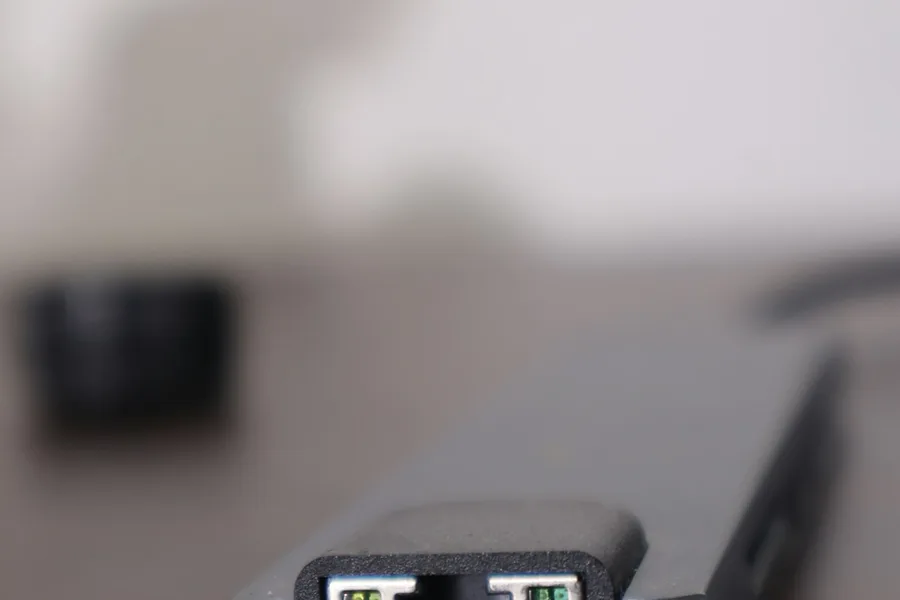
Dokovacia stanica spraví z notebooku plnohodnotnú pracovnú stanicu. Stačí jeden kábel a naraz pripojíte monitory, sieť, klávesnicu, myš aj nabíjanie. Pri výbere však treba dať pozor na typ, výkon a kompatibilitu. Poďme si vysvetliť, čo dok robí a ako vybrať ten správny.
Čo je dokovacia stanica
Dokovacia stanica rozširuje porty notebooku. Jediným pripojením (najčastejšie cez USB-C alebo Thunderbolt) k nej pripojíte všetko ostatné: monitory, ethernet, USB zariadenia, zvuk aj napájanie. Keď prídete s notebookom k stolu, zapojíte jeden kábel a máte celé pracovisko pripravené. Keď odchádzate, jedným pohybom kábel vytiahnete a notebook je voľný.
Typy dokovacích staníc
- USB-C dok sa pripája cez bežný USB-C port s podporou prenosu obrazu (DisplayPort Alt Mode). Je cenovo dostupný a pre jeden monitor a bežné porty bohato stačí.
- Thunderbolt dok je najvýkonnejší. Zvládne viac monitorov vo vysokom rozlíšení a vyššiu priepustnosť, no je drahší a vyžaduje notebook s Thunderbolt portom.
- USB dok s technológiou DisplayLink prenáša obraz softvérovo cez ovládač. Funguje takmer s každým notebookom vrátane starších, no obraz je o niečo menej plynulý.
- Značkové (proprietárne) doky sú robené priamo k danej rade notebookov a sadnú na ne presne, no nie sú univerzálne.
Na čo sa pozerať pri výbere
- Koľko a aké monitory chcete pripojiť. Počet monitorov a ich rozlíšenie či obnovovanie závisí od typu doku aj od notebooku. Pre dva monitory 4K pri 60 Hz často treba Thunderbolt.
- Nabíjací výkon (Power Delivery). Ak chcete notebook cez dok aj nabíjať, overte, či dok dáva dostatok wattov pre váš model.
- Porty. Skontrolujte počet USB, ethernet, čítačku kariet, zvuk, podľa toho, čo pripájate.
- Kompatibilita. Thunderbolt dok naplno využijete len s Thunderbolt notebookom. USB-C dok funguje širšie, ale s obmedzeniami.
Pozor na limity USB-C dokov
Bežný USB-C port má obmedzenú priepustnosť, ktorú si delí obraz aj dáta. Pri lacnejších USB-C dokoch preto môže byť problém rozbehať dva monitory 4K pri 60 Hz naraz, alebo obraz a rýchle dáta súčasne. Tu pomôže buď Thunderbolt dok, alebo dok s DisplayLink. Rozdiely medzi USB-C a Thunderbolt vysvetľujeme aj v článku o USB konektoroch.
Aký kúpiť
- Jeden monitor, USB a ethernet: stačí kvalitný USB-C dok.
- Dva monitory 4K a vyšší výkon: Thunderbolt dok.
- Starší notebook alebo viac monitorov za rozumnú cenu: dok s DisplayLink.
- Nabíjanie notebooku jedným káblom: dok s dostatočným Power Delivery.
Neviete, ktorý dok sadne k vášmu notebooku a monitorom? Ozvite sa nám, poradíme podľa toho, čo pripájate, a pomôžeme aj s výberom monitora či notebooku.
Pomôžeme vybrať dokovaciu stanicu na mieru
Poradíme, ktorý dok sadne k vášmu notebooku a monitorom, a rovno ho aj zapojíme. Pre domácnosti aj firmy na Liptove.
Vybrať dokovaciu stanicuTento článok je súčasťou prehľadu Hardvér a komponenty.
Komentáre a otázky 0
Diskutujeme vecne. Reklamu, odkazy na iné služby, vulgarizmy a osobné útoky nezverejníme. Nezverejňujeme ani príspevky s osobnými údajmi tretích osôb.
Časté otázky
Aký je rozdiel medzi USB-C a Thunderbolt dokovacou stanicou?
Dokáže dokovacia stanica nabíjať notebook?
Koľko monitorov zvládne bežná dokovacia stanica?
Je dokovacia stanica to isté ako USB rozbočovač (hub)?
Funguje dokovacia stanica so všetkými notebookmi?
Čo je DisplayLink a kedy sa oplatí?
Potrebujete pomoc s IT?
Postaráme sa o vaše počítače, siete aj bezpečnosť - pre firmy aj domácnosti na Liptove.
Kontaktujte nás