
Počítače sa nevysávajú, ale vyfukujú: a pozor na ventilátory
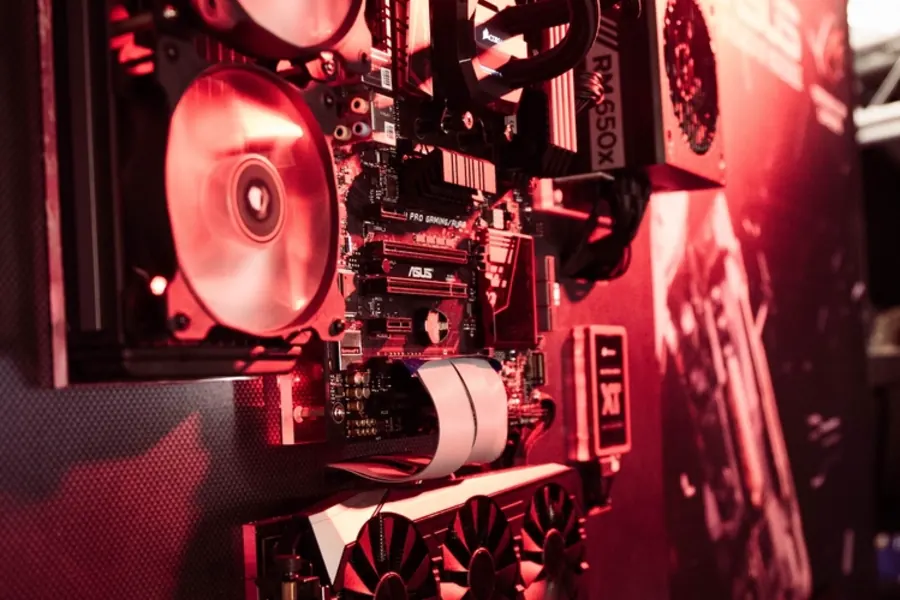
Prach je najväčší nepriateľ počítača. Usadí sa na chladičoch a ventilátoroch, počítač sa prehrieva, hučí a stráca výkon. Veľa ľudí ho ale čistí nesprávne a riskuje pritom poškodenie. Poďme si vysvetliť, prečo sa počítač nemá vysávať, ale vyfukovať, a prečo treba pri fúkaní dať veľký pozor na ventilátory.
Vyfukovať, nie vysávať
Bežný vysávač sa na čistenie vnútra počítača nehodí z dvoch dôvodov. Po prvé, vytvára statickú elektrinu, ktorá môže poškodiť citlivé súčiastky (takzvaný elektrostatický výboj). Po druhé, je málo účinný, lebo prach sa drží v rebrách chladiča, kam sací výkon nedosiahne. Správne je prach vyfúkať von stlačeným vzduchom zo spreja, elektrickým fúkačom alebo kompresorom.
Najdôležitejšie: zablokujte ventilátory
Toto veľa ľudí nevie a práve tu sa robí najväčšia chyba. Keď do ventilátora fúknete prúd vzduchu, roztočí sa oveľa rýchlejšie, než na aké otáčky je stavaný. Rýchlo sa točiaci ventilátor sa pritom správa ako malý generátor a vyrobené napätie sa môže vrátiť späť do základnej dosky. Toto prepätie môže spáliť ventilátor aj komponenty na doske.
Preto pri fúkaní vždy mechanicky zastavte lopatky ventilátora, napríklad ich pridržte prstom alebo medzi ne vložte špáradlo, alebo ventilátor radšej odpojte od dosky. Nikdy nenechajte ventilátor voľne roztočiť prúdom vzduchu.
Praktický postup krok za krokom
Čistenie počítača nie je zložité, ale oplatí sa dodržať poradie a pár zásad, aby ste si nič nepoškodili.
Príprava
- Počítač úplne vypnite a odpojte zo siete (pri notebooku odporúčame odpojiť aj nabíjačku).
- Pred otvorením skrine sa zbavte statickej elektriny, dotknite sa uzemneného kovového predmetu, napríklad radiátora, ideálne použite antistatický náramok.
- Presuňte sa von alebo do dobre vetranej miestnosti, prach sa pri fúkaní rozletí a nechcete ho mať späť v obývačke.
- Skriňu otvorte a počítač položte na stabilnú tvrdú podložku, nie na koberec, ktorý sám osebe zvyšuje statiku.
Poradie čistenia komponentov
- Najprv vyfúkajte prachové filtre a mriežky skrine. Ak sú vyberateľné, umyte ich zvlášť pod tečúcou vodou so saponátom a pred spätnou montážou ich nechajte poriadne vyschnúť.
- Pokračujte ventilátormi skrine, každý pridržte prstom alebo špáradlom, aby sa netočil, a fúkajte v smere von zo skrine.
- Vyčistite chladič procesora (CPU), prúd vzduchu smerujte do rebier zboku, aby sa prach uvoľnil von a nezanášal sa hlbšie do chladiča.
- Podobne vyčistite chladič grafickej karty (GPU), kde sa väčšinou usadzuje najviac prachu, pretože jej ventilátory nasávajú vzduch priamo spod skrine.
- Nezabudnite ani na zdroj (PSU), jeho ventilátor a mriežku, kde sa prach usádza rovnako intenzívne a zlý prietok vzduchu skracuje jeho životnosť.
- Trysku držte vo vzdialenosti aspoň 5 až 10 centimetrov od komponentov a fúkajte v krátkych dávkach po jednej až dvoch sekundách, nikdy nie jedným dlhým súvislým prúdom.
- Na odolnejší usadený prach použite jemný mäkký štetec v kombinácii s fúkaním, nikdy nie mokrú handru ani vlhčené obrúsky.
- Na záver skriňu poskladajte a počítač nechajte pár minút vyvetrať, kým ho znova zapojíte do siete.
Notebook verzus stolný počítač
Pri notebooku je čistenie zložitejšie, pretože chladiaci systém je kompaktný a poriadne rozobratie si často vyžaduje odskrutkovanie spodného krytu. Ak si nie ste istí, stačí opatrne vyfúkať prach cez vetracie otvory a mriežky bez otvárania tela notebooku, prúd vzduchu smerujte tak, aby prach vychádzal von a nezapadal hlbšie dovnútra. Kompletné rozobratie s výmenou pasty radšej zverte servisu, riziko poškodenia drobných konektorov je pri notebooku vyššie ako pri stolnom počítači.
Čo použiť na čo
| Nástroj | Vhodné na | Výhody | Nevýhody a bezpečnosť |
|---|---|---|---|
| Stlačený vzduch v spreji | Notebooky, klávesnice, menšie zásahy | Dostupný v obchode, presný a ovládateľný prúd, netreba elektrinu ani kompresor | Pri naklonení fľaše hrozí vystreknutie mrazivého kondenzátu na komponenty, pri častom používaní drahší |
| Kompresor | Stolné počítače, generálne čistenie, servisné použitie | Silný a stály tlak, ekonomický pri opakovanom používaní | Nutný odlučovač vody a prípadne filter oleja, príliš vysoký tlak môže poškodiť krehké súčiastky |
| Elektrický fúkač bez sprejov | Domácnosti bez kompresora, pravidelná bežná údržba | Bez chemikálií a kondenzátu, opakovane použiteľný, tichý | Nižší tlak ako kompresor, na hrubší usadený prach menej účinný |
| Vysávač s reverzným fúkaním | Núdzové riešenie, ak nemáte iné vybavenie | Väčšina domácností ho už vlastní | Väčšinou nestačí na hlboko usadený prach, riziko statickej elektriny je vyššie, v saciom režime sa nesmie použiť priamo na dosku |
Kompresor: na čo si dať pozor
Kompresor je výborný, no má svoje úskalia. Z nádoby najprv vyfúkajte kondenzát (vodu), inak ju vstreknete do počítača. Nepoužívajte príliš vysoký tlak, stačí mierny, regulátor tlaku nastavte na nižšiu hodnotu než pri bežnom fúkaní pneumatík. Ideálny je suchý vzduch, takže pomôže odlučovač vody. A pozor, olejový kompresor môže do vzduchu vháňať jemnú olejovú hmlu, čo do počítača nepatrí, preto je vhodný kvalitný olejový filter alebo bezolejový kompresor.
Časté chyby a mýty
- „Vysávač je bezpečná náhrada za fúkanie“. Nie je, aj keď sa to tak často traduje. Sanie generuje viac statickej elektriny, než mnohí čakajú, a navyše nedokáže prach z rebier chladiča poriadne vytiahnuť.
- „Treba fúkať čo najbližšie k súčiastke“. Naopak, príliš malý odstup a príliš silný prúd môže ohnúť tenké lopatky ventilátora alebo poškodiť citlivé kontakty. Dodržujte primeraný odstup a mierny tlak.
- „Stačí počítač vyčistiť raz za pár rokov“. Pri bežnej domácej prevádzke sa výkonné chladenie citeľne zanáša už po pol roku. Dlhší interval znamená zbytočné prehrievanie a hlučnosť po celé mesiace.
- „Statická elektrina je len mýtus, nič sa nestane“. Elektrostatický výboj často súčiastku nezničí okamžite, ale môže ju oslabiť a skrátiť jej životnosť. Uzemnenie sa preto neoplatí podceňovať ani pri „len fúkaní“.
- „Fúkanie do bežiaceho počítača nič nepokazí“. Fúkanie do zapnutého, alebo len z prevádzky vypnutého, no stále pripojeného počítača je riziko. Vždy najprv úplne odpojte napájací kábel zo siete.
Riešenie problémov po vyčistení
Ak je počítač hlučný alebo sa prehrieva aj po dôkladnom vyčistení, príčina už väčšinou nie je v prachu.
- Hlučný ventilátor aj po vyčistení obvykle signalizuje opotrebované ložisko. Vtedy pomôže len výmena ventilátora, mazanie je len dočasné riešenie.
- Vysoké teploty aj pri čistom chladiči často znamenajú vyschnutú alebo stvrdnutú teplovodivú pastu, ktorá s časom stráca svoju účinnosť a treba ju vymeniť, ako popisujeme v článku o prepastovaní.
- Nerovnomerné prúdenie vzduchu v skrini môžu spôsobovať zle rozmiestnené alebo nesprávne otočené ventilátory. Skontrolujte smer prúdenia, bežne odporúčané usporiadanie je nasávanie vpredu a dole, výfuk vzadu a hore.
- Zapchaté filtre alebo mriežky aj po fúkaní môžu obsahovať zvyšky mastnoty zo vzduchu v kuchyni alebo z fajčiarskeho prostredia, vtedy pomôže dôkladné umytie filtra vodou so saponátom.
- Ak počítač aj po všetkých krokoch stále hlučí, prehrieva sa alebo sa sám vypína, ide pravdepodobne o vadný ventilátor, opotrebovanú pastu alebo problém so zdrojom. V tom prípade sa oplatí zveriť diagnostiku odborníkovi, než riskovať poškodenie ďalších súčiastok.
Ako často čistiť
V bežnej domácnosti stačí raz až dvakrát do roka. V prašnom prostredí alebo tam, kde sú zvieratá s chlpmi, čistite častejšie. Pri tej príležitosti sa oplatí aj vymeniť teplovodivú pastu. Viac o pravidelnej údržbe nájdete v článku o profylaxii počítača.
Profesionálne čistenie a servis počítača
Vyčistíme skriňu, chladiče aj zdroj, vymeníme teplovodivú pastu a skontrolujeme stav ventilátorov. Pre domácnosti aj firmy na Liptove.
Objednať čistenieTento článok je súčasťou prehľadu Servis a údržba.
Komentáre a otázky 0
Diskutujeme vecne. Reklamu, odkazy na iné služby, vulgarizmy a osobné útoky nezverejníme. Nezverejňujeme ani príspevky s osobnými údajmi tretích osôb.
Časté otázky
Môžem počítač vyčistiť bežným vysávačom namiesto fúkania?
Ako často treba počítač čistiť od prachu?
Prečo treba pri fúkaní zablokovať ventilátory?
Aký kompresor je vhodný na čistenie počítača?
Dá sa rovnakým spôsobom vyčistiť aj notebook?
Počítač je po vyčistení stále hlučný alebo sa prehrieva, čo to znamená?
Potrebujete pomoc s IT?
Postaráme sa o vaše počítače, siete aj bezpečnosť - pre firmy aj domácnosti na Liptove.
Kontaktujte nás