
Ako vojsť do BIOSu a čo ktorá položka znamená
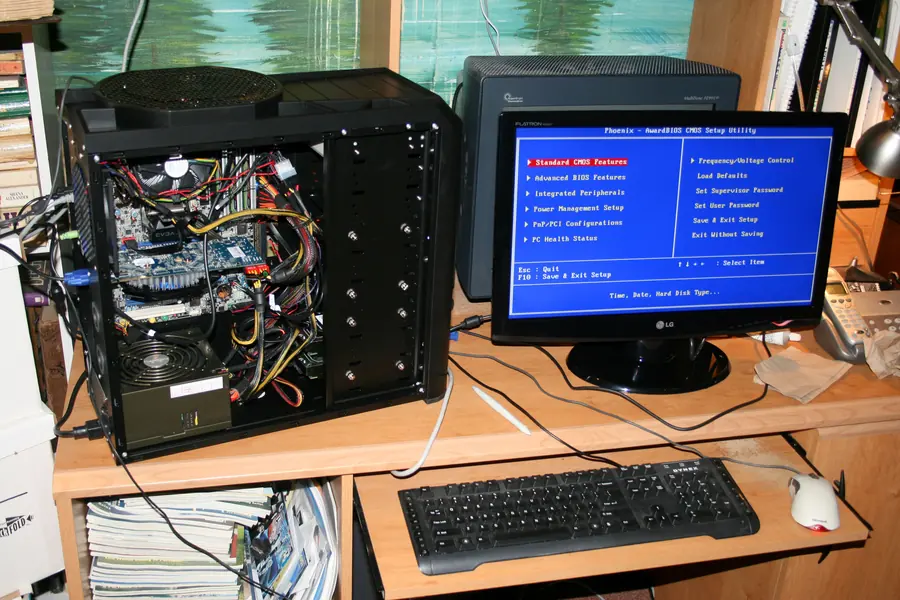
BIOS (dnes UEFI) je základné nastavenie počítača, ku ktorému sa väčšina ľudí nikdy nedostane, no občas to treba. Problém je, že každý výrobca má iný kláves na vstup a v ponuke je množstvo položiek. Poďme si vysvetliť, ako sa do BIOSu dostať a čo znamenajú hlavné nastavenia. Čo je BIOS a UEFI a kedy ho aktualizovať, rozoberá samostatný článok čo je BIOS a UEFI.
Ako sa do BIOSu dostať
BIOS sa otvára hneď po zapnutí počítača, opakovaným stláčaním určitého klávesu, ešte predtým, než sa začne načítavať systém. Treba ho stláčať hneď, ako sa objaví logo výrobcu. Ak to nestihnete a nabehne Windows, počítač reštartujte a skúste znova.
Pri moderných Windows sa dá do UEFI dostať aj cez systém: Nastavenia, Obnovenie, Rozšírené spustenie, kde po reštarte vyberiete vstup do firmvéru. To sa hodí, keď je štart príliš rýchly na stlačenie klávesu.
Vstupné klávesy podľa výrobcu
Klávesy sa líšia. Toto sú najčastejšie:
Základné dosky (stolné počítače)
| Výrobca dosky | Kláves do BIOSu |
|---|---|
| ASUS | Del (niekedy F2) |
| Gigabyte | Del |
| MSI | Del |
| ASRock | Del alebo F2 |
| Biostar | Del |
Notebooky
| Značka notebooku | Kláves do BIOSu |
|---|---|
| Dell | F2 |
| HP | F10 (alebo Esc a potom voľba) |
| Lenovo | F2 alebo F1 (niekedy tlačidlo Novo) |
| Acer | F2 |
| ASUS | F2 (niekedy Del) |
| Samsung | F2 |
| MSI | Del |
Ak si nie ste istí, sledujte text na úvodnej obrazovke, často tam býva napísané „Press X to enter Setup“.
Boot menu: skratky a rýchla voľba zariadenia
Niekedy nechcete meniť celý BIOS, len z čoho sa počítač spustí (napríklad z USB pri inštalácii systému). Na to slúži boot menu (ponuka spúšťania), ktoré sa otvára hneď po zapnutí, no zvyčajne iným klávesom než samotný BIOS. Vyberiete zariadenie a počítač sa z neho spustí len raz, bez trvalej zmeny poradia.
Najčastejšie klávesy do boot menu podľa výrobcu:
| Výrobca | Kláves do boot menu |
|---|---|
| Dell | F12 |
| HP | F9 (alebo Esc a potom voľba) |
| Lenovo | F12 (alebo tlačidlo Novo) |
| Acer | F12 |
| ASUS | F8 (dosky), Esc (notebooky) |
| MSI | F11 |
| Gigabyte | F12 |
| ASRock | F11 |
| Toshiba | F12 |
Ak kláves nestíhate alebo sa systém spustí príliš rýchlo, vo Windows pomôže vypnúť rýchle spustenie (Fast Startup), prípadne použiť Nastavenia, Obnovenie, Rozšírené spustenie a vybrať zariadenie tam.
Čo znamenajú hlavné položky
V BIOSe je veľa nastavení, no tieto sú najdôležitejšie:
- Dátum a čas (Date/Time). Základný čas počítača, ktorý drží CMOS batéria.
- Boot Order (poradie spúšťania). Z čoho sa počítač spúšťa a v akom poradí (disk, USB, sieť). Kľúčové pri inštalácii systému.
- Boot Mode (UEFI / Legacy). Moderný UEFI verzus starší režim. Dnes sa používa UEFI.
- Secure Boot. Bezpečné spúšťanie, ktoré pustí len dôveryhodný systém, viac v článku čo je Secure Boot.
- Virtualization (VT-x, AMD-V, SVM). Zapnutie podpory virtualizácie, potrebné pre virtuálne stroje.
- SATA / Storage Mode (AHCI). Režim diskov, dôležitý pri inštalácii systému a SSD.
- Fan / Temperature. Riadenie a sledovanie chladenia a teploty.
- Wake-on-LAN. Zapnutie počítača cez sieť, viac v článku Wake-on-LAN.
- Load Defaults / Save and Exit. Obnovenie továrenských nastavení a uloženie zmien pri odchode.
Na čo si dať pozor
- Meňte len to, čomu rozumiete. Zlé nastavenie môže spôsobiť, že počítač nenaštartuje.
- Zmeny treba uložiť (Save and Exit), inak sa neprejavia.
- Pri probléme pomôže Load Defaults, ktoré vráti bezpečné nastavenia.
Záver
Do BIOSu sa dostanete hneď po zapnutí stláčaním klávesu, ktorý sa líši podľa výrobcu (najčastejšie Del na doskách a F2 na notebookoch). V ponuke nájdete poradie spúšťania, čas, Secure Boot, virtualizáciu a ďalšie. Stačí meniť len to, čo poznáte, a zmeny uložiť.
Pomôžeme s nastavením BIOSu
Poradíme s nastaveniami, inštaláciou systému aj vtedy, keď počítač nenaštartuje. Pre domácnosti aj firmy na Liptove.
Ozvite sa námTento článok je súčasťou prehľadu Hardvér a komponenty.
Komentáre a otázky 0
Diskutujeme vecne. Reklamu, odkazy na iné služby, vulgarizmy a osobné útoky nezverejníme. Nezverejňujeme ani príspevky s osobnými údajmi tretích osôb.
Časté otázky
Ako sa dostanem do BIOSu na počítači?
Aký kláves sa používa na vstup do BIOSu pri ASUS, MSI alebo Gigabyte doske?
Ako sa dostanem do BIOSu, keď mi Windows nabehne príliš rýchlo?
Aký je rozdiel medzi BIOSom a boot menu?
Čo je Secure Boot a Boot Mode v nastaveniach BIOSu?
Čo robiť, keď sa počítač po zmene v BIOSe nenaštartuje?
Potrebujete pomoc s IT?
Postaráme sa o vaše počítače, siete aj bezpečnosť - pre firmy aj domácnosti na Liptove.
Kontaktujte nás